



Pour un OneDrive en travail collaboratif, on partage un fichier ou un dossier par lien ou par invitation, en choisissant si chaque personne peut seulement lire ou aussi modifier. La coédition et l’historique des versions évitent ensuite les envois de pièces jointes en plusieurs exemplaires. Les options proposées varient selon le compte : gratuit, abonnement Microsoft 365 ou compte professionnel ou scolaire géré par une organisation.
OneDrive pour le travail collaboratif : ce qu’il couvre
OneDrive est d’abord un espace de stockage personnel, dont on ouvre certains éléments à d’autres. Il convient bien à un petit groupe ou à un projet ponctuel : un dossier partagé, quelques collègues, un document à relire.
Quand une équipe entière doit retrouver ses fichiers au même endroit, avec des droits gérés par l’organisation, les espaces d’équipe de Microsoft (SharePoint, Teams) sont plus adaptés. Sur le site, la page sur les outils collaboratifs en entreprise situe OneDrive parmi les autres solutions.
Partager un dossier : liens et droits d’accès
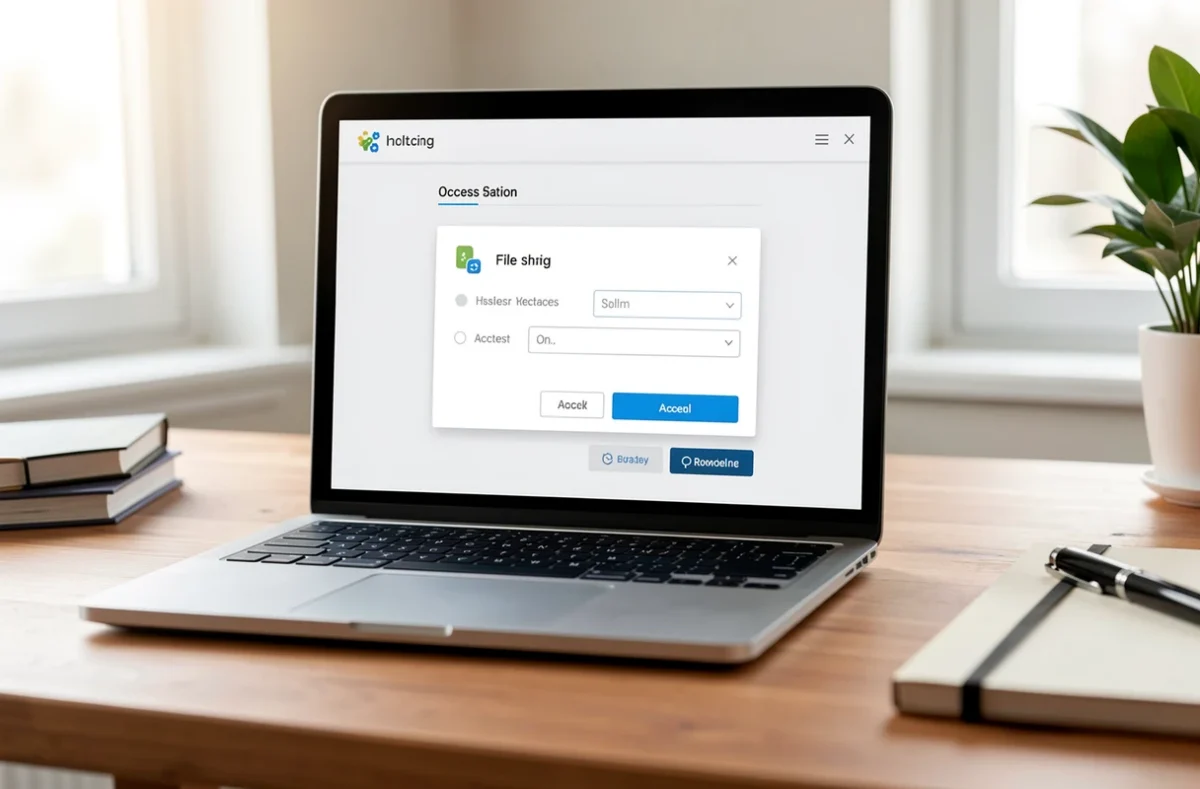
Sur un compte professionnel ou scolaire, trois types de liens existent : Tout le monde (aucune connexion requise), les personnes de l’organisation, ou seulement les personnes déjà ajoutées. Un compte personnel propose « Tout le monde » et « Des personnes spécifiques ». L’administrateur peut restreindre certaines de ces options.
Côté droits, Peut modifier autorise l’édition et, dans un dossier, la copie, le déplacement, le renommage et la suppression. Peut afficher donne la lecture seule, et « Peut consulter » permet de suggérer des modifications sur les fichiers pris en charge, comme Word.
Une règle simple pour choisir :
- Un document sensible va à des personnes nommées, en lecture seule si elles n’ont pas à le modifier.
- Un dossier de projet interne va au lien réservé à l’organisation, avec droit de modification.
- Un lien ouvert à tous ne convient qu’à un fichier sans enjeu, de préférence avec une date d’expiration et un mot de passe.
L’expiration et le mot de passe sont accessibles aux liens supplémentaires d’un compte professionnel, et aux abonnés Microsoft 365 sur un compte personnel. Le blocage du téléchargement est réservé aux comptes professionnels ou scolaires, quand la modification n’est pas autorisée.
Éviter les conflits de fichiers à plusieurs
La coédition fonctionne sur les fichiers Office stockés dans OneDrive : chacun voit les changements des autres pendant qu’il travaille. Un conflit apparaît surtout quand quelqu’un modifie le fichier hors ligne, avec un ancien format ou une application incompatible, puis se synchronise plus tard.
OneDrive crée alors une copie qui porte le nom de l’ordinateur concerné. Il faut ouvrir les deux versions, reporter les changements utiles dans le fichier d’origine, puis supprimer la copie. Pour le détail propre à Word, la page sur la collaboration sur un document Word complète ce point.
Historique des versions, corbeille et restauration
Pour savoir qui a modifié un fichier, on consulte son historique des versions : chaque version antérieure peut être ouverte, puis restaurée. En cas de mauvaise manipulation, la restauration d’une version prend quelques clics et ne touche pas au reste du dossier.
Un fichier supprimé reste dans la corbeille de OneDrive 30 jours sur un compte personnel et 93 jours sur un compte professionnel ou scolaire, sauf réglage différent de l’administrateur. Une fois la corbeille vidée, l’élément est perdu.
Après une suppression en masse ou un chiffrement par rançongiciel, l’outil « Restaurer votre OneDrive » ramène l’ensemble de l’espace à un état des 30 derniers jours. Sur un compte personnel, il demande un abonnement Microsoft 365 ; sans abonnement, seuls des fichiers isolés se restaurent. Les fichiers créés après la date choisie partent dans la corbeille, et la restauration peut être annulée.
Partager avec des personnes extérieures
Sur un compte professionnel, le partage externe dépend des réglages de l’administrateur : il peut autoriser le lien « Tout le monde », limiter l’invitation à des adresses précises, ou fermer l’option. Avant d’inviter, il vaut mieux vérifier ce qui est permis dans l’organisation.
Un prestataire, comme un consultant dont on peut lire les missions d’un expert en référencement, reçoit un accès limité au dossier de contenus à relire. Le droit de modification suffit pour ses corrections, et l’accès se retire dès la fin de la mission.
Organiser et suivre l’espace partagé
Un dossier par projet garde les droits lisibles : on partage le dossier plutôt que chaque fichier. Un raccourci vers le dossier partagé, ajouté dans « Mes fichiers », le rend accessible comme un dossier ordinaire, et les fichiers à la demande évitent de saturer le disque de l’ordinateur.
La vue « Partagés » liste ce qui circule. Depuis la gestion de l’accès d’un fichier, on retire une personne ou on désactive un lien devenu inutile.
Un contrôle de ces liens chaque trimestre suffit à garder un OneDrive de travail collaboratif propre : les accès qui ne servent plus se ferment, et chacun sait où chercher la dernière version.


