

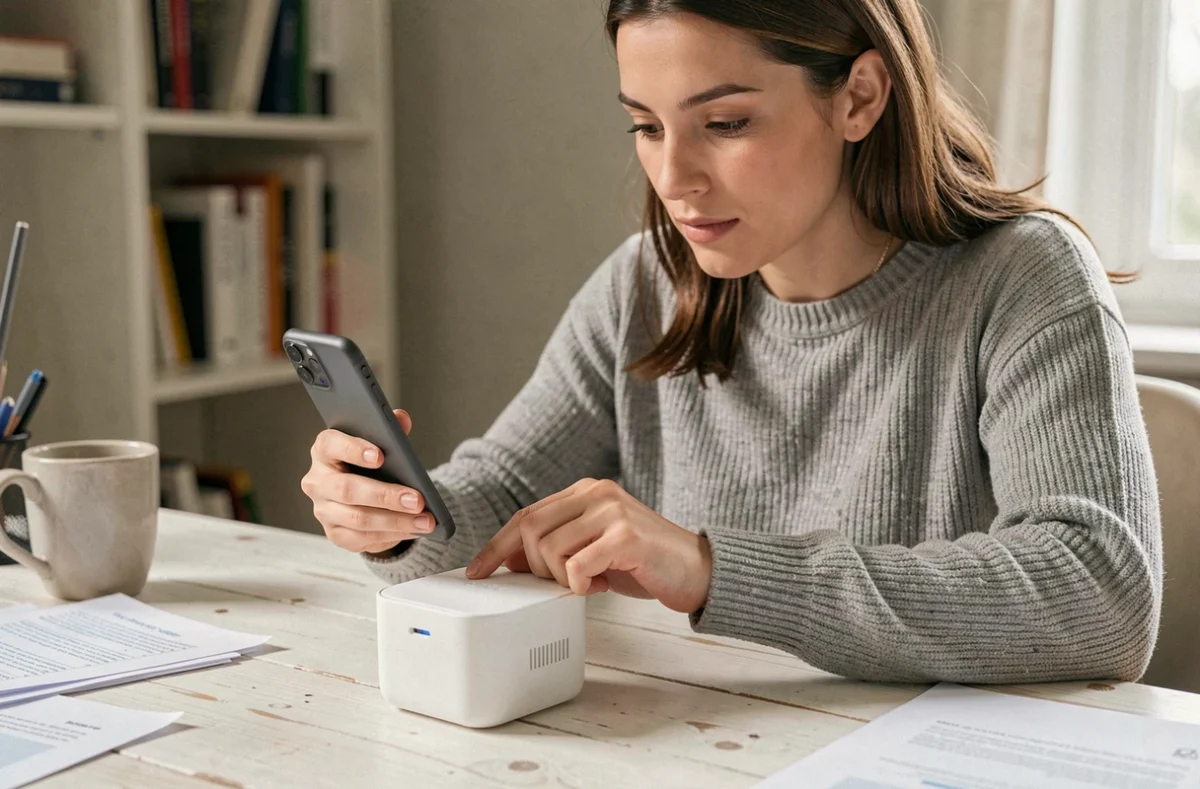
Les problèmes de connexion entre une mini imprimante téléphone Bluetooth et un smartphone sont rarement dus à une panne matérielle. Dans la majorité des cas, ils résultent d’une confusion entre deux couches distinctes : les autorisations accordées à l’application et l’appairage effectif de l’imprimante. Ces deux niveaux peuvent produire exactement le même symptôme – l’imprimante n’est pas détectée ou la connexion échoue – ce qui rend le diagnostic difficile si on les traite ensemble.
Bluetooth Classic ou BLE : une distinction qui change tout le diagnostic
Toutes les mini imprimantes Bluetooth ne fonctionnent pas de la même façon, et cette différence est au coeur de la majorité des échecs de connexion. Il existe deux technologies principales : le Bluetooth Classic (souvent désigné SPP, pour Serial Port Profile) et le Bluetooth Low Energy (BLE).
Une imprimante Bluetooth Classic doit généralement être appairée dans les réglages Bluetooth du téléphone avant d’être recherchée dans l’application d’impression. Si vous passez directement par l’application sans cet appairage préalable, la détection échoue. À l’inverse, une imprimante BLE peut apparaître directement dans le sélecteur de l’application, sans aucun appairage dans les réglages système.
Traiter les deux modèles de la même façon est la source d’erreur la plus fréquente. Avant toute manipulation, vérifiez sur l’emballage ou dans la documentation de votre imprimante si elle est désignée comme SPP ou BLE. Cette information oriente immédiatement la suite du diagnostic.
Android : les permissions Bluetooth varient selon la version du système
Sur Android, le blocage d’une application d’impression ne tient pas toujours à un défaut de connexion Bluetooth. Sur Android 12 et versions ultérieures, l’autorisation « Appareils à proximité » est distincte de l’activation du Bluetooth. Une application peut donc échouer à détecter une imprimante même si le Bluetooth du téléphone est actif et que l’imprimante est allumée.
Sur Android 11 et antérieur, certaines applications nécessitent l’autorisation de localisation pour rechercher des appareils Bluetooth à proximité. Cette exigence peut sembler incohérente, mais elle est liée à l’architecture du système à l’époque. La permission à vérifier dépend donc directement de la version d’Android installée sur votre téléphone.
Un refus de permission peut ressembler à une panne ou à une imprimante éteinte. La détection expire sans message d’erreur explicite. Avant de supprimer les appairages ou de réinstaller l’application, vérifiez dans les réglages de l’application qu’elle dispose bien de l’accès aux appareils à proximité (Android 12+) ou à la localisation (Android 11 et antérieur).

iOS : compatibilité Bluetooth et vérification avant tout dépannage
Sur iPhone et iPad, la logique est différente. La compatibilité ne dépend pas uniquement du fait qu’une imprimante soit « Bluetooth » : elle varie selon le modèle d’imprimante et le type de Bluetooth utilisé. Les imprimantes Bluetooth Classic prises en charge sur iOS peuvent être limitées à certaines marques et gammes spécifiques, distinctes des modèles BLE.
Avant de réinitialiser le téléphone ou de supprimer l’appairage, consultez la liste de compatibilité de l’application ou du fabricant. Une imprimante non référencée ne fonctionnera pas quel que soit le nombre de tentatives de connexion.
Sur iOS, l’accès Bluetooth d’une application se vérifie dans Réglages > Confidentialité et sécurité > Bluetooth. Accorder une permission réseau local ne remplace pas l’autorisation Bluetooth : ces deux permissions sont distinctes et couvrent des usages différents. Certaines applications qui gèrent plusieurs types d’imprimantes affichent les deux demandes, ce qui peut prêter à confusion.
Arbre de décision pour résoudre un problème de connexion Bluetooth
Plutôt qu’une liste de manipulations à tenter dans le désordre, voici une séquence structurée qui commence par les points les plus déterminants.
- Étape 1 – Identifier le système : sur Android 12+, vérifiez que l’application dispose de l’autorisation « Appareils à proximité ». Sur Android 11 et antérieur, vérifiez l’autorisation de localisation. Sur iOS, vérifiez l’accès Bluetooth de l’application dans les réglages de confidentialité.
- Étape 2 – Identifier le type Bluetooth de l’imprimante : si elle est SPP/Bluetooth Classic, appairez-la d’abord dans les réglages système du téléphone, puis ouvrez l’application. Si elle est BLE, ouvrez directement l’application sans appairage préalable.
- Étape 3 – Vérifier la compatibilité : sur iOS notamment, consultez la liste de compatibilité de l’application avant d’aller plus loin. Un modèle non référencé ne se connectera pas.
- Étape 4 – Dépannage résiduel : si les trois étapes précédentes sont validées, désactivez et réactivez le Bluetooth, redémarrez l’imprimante, et testez en supprimant puis en réappairant le périphérique. Vérifiez aussi que le mode économie d’énergie du téléphone n’est pas actif – il peut limiter les fonctionnalités Bluetooth.
Maintenir une connexion Bluetooth stable dans le temps
Les problèmes de connexion ne sont pas toujours liés à la première installation. Des déconnexions peuvent apparaître après une mise à jour du système d’exploitation ou de l’application d’impression. Ces mises à jour peuvent modifier les permissions accordées ou changer le comportement de la pile Bluetooth.
Après chaque mise à jour majeure d’Android ou d’iOS, il vaut la peine de rouvrir les réglages de l’application pour vérifier que ses autorisations n’ont pas été réinitialisées. C’est une vérification courte qui évite des diagnostics inutiles.
Pour les imprimantes Bluetooth Classic, la gestion de l’appairage par le téléphone peut aussi poser problème si plusieurs appareils sont mémorisés. Certains téléphones limitent le nombre de périphériques appairés actifs simultanément. Supprimer les appairages inutilisés réduit les conflits de connexion et améliore la stabilité de la liaison avec l’imprimante active.
La distance et les interférences jouent également un rôle, en particulier dans des environnements avec beaucoup d’appareils Wi-Fi ou Bluetooth. Les imprimantes BLE sont en général plus robustes aux interférences, tandis que les modèles Bluetooth Classic peuvent être sensibles à la présence de réseaux Wi-Fi sur la bande 2,4 GHz. Maintenir l’imprimante dans un rayon proche du téléphone lors des impressions reste la précaution la plus simple.