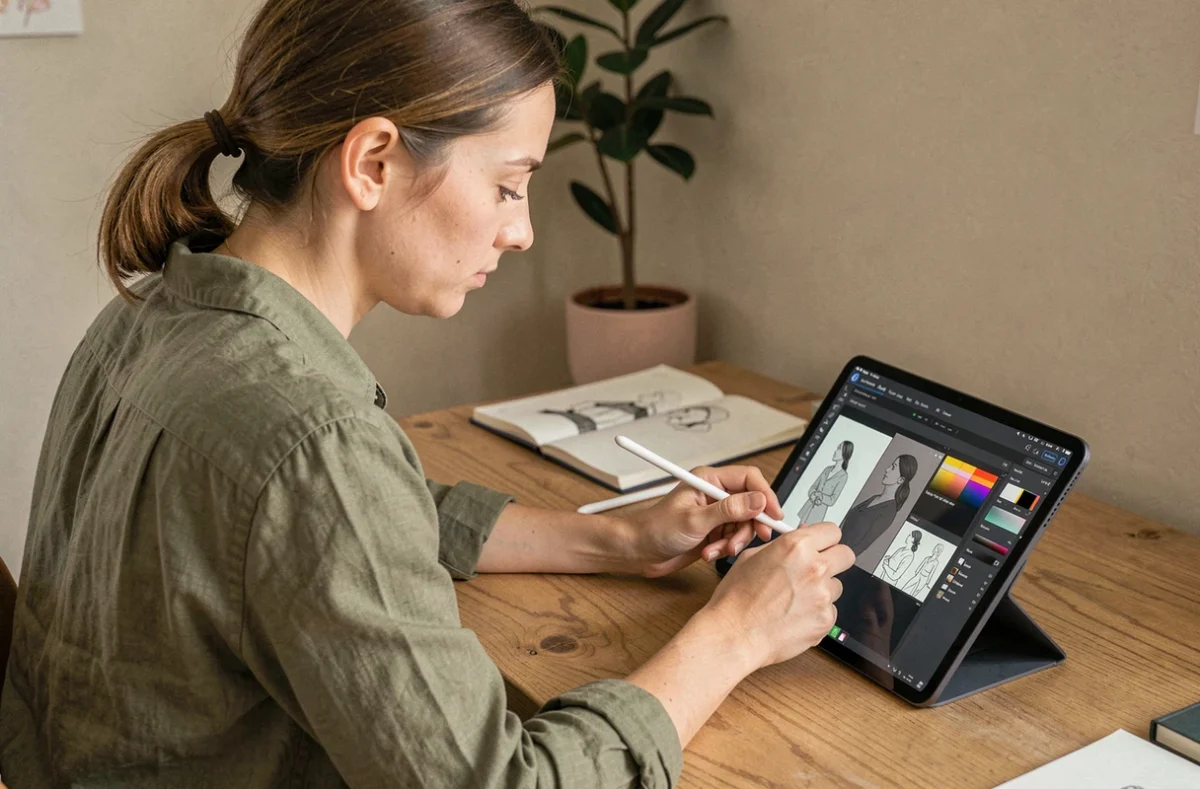
Procreate est une application de dessin et de peinture numérique conçue exclusivement pour iPad. Si vous avez tapé « Procreate window » dans un moteur de recherche, vous avez peut-être cru qu’une version Windows existait – ce n’est pas le cas, et comprendre pourquoi change vraiment la façon d’aborder cet outil.
Procreate sur iPad : pourquoi pas sur Windows ?
Procreate a été développé par Savage Interactive, une entreprise australienne, pour fonctionner uniquement sur iPad. Ce n’est pas un oubli ni une limitation temporaire : c’est un choix de conception ancré dans le matériel Apple lui-même.
L’application exploite directement les puces Apple Silicon intégrées aux iPad, ainsi que la technologie de l’Apple Pencil. La réactivité du tracé, la gestion de la pression, l’inclinaison du stylet – tout cela repose sur une communication très précise entre le logiciel et le matériel Apple. Reproduire ce comportement sur Windows demanderait de réécrire l’application de zéro.
Les développeurs ont confirmé qu’ils n’ont pas l’intention de porter Procreate sur Windows. Procreate reste une application iPad exclusive, optimisée pour l’écosystème Apple.
Le piège des faux téléchargements Windows
Des sites proposent parfois un fichier présenté comme « Procreate pour Windows ». Ce type de fichier n’est pas une version officielle de l’application. Procreate n’a jamais publié de version Windows. Tout installateur qui prétend le contraire est à éviter.
Ce que fait vraiment Procreate : les fonctionnalités déterminantes
Vous avez déjà remarqué qu’un dessin numérique peut ressembler à de la peinture à l’huile, à un crayon de bois ou à une aquarelle selon le pinceau utilisé ? C’est exactement ce que permet Procreate. L’application propose une bibliothèque de pinceaux très complète, chacun simulant un outil ou une matière différente.
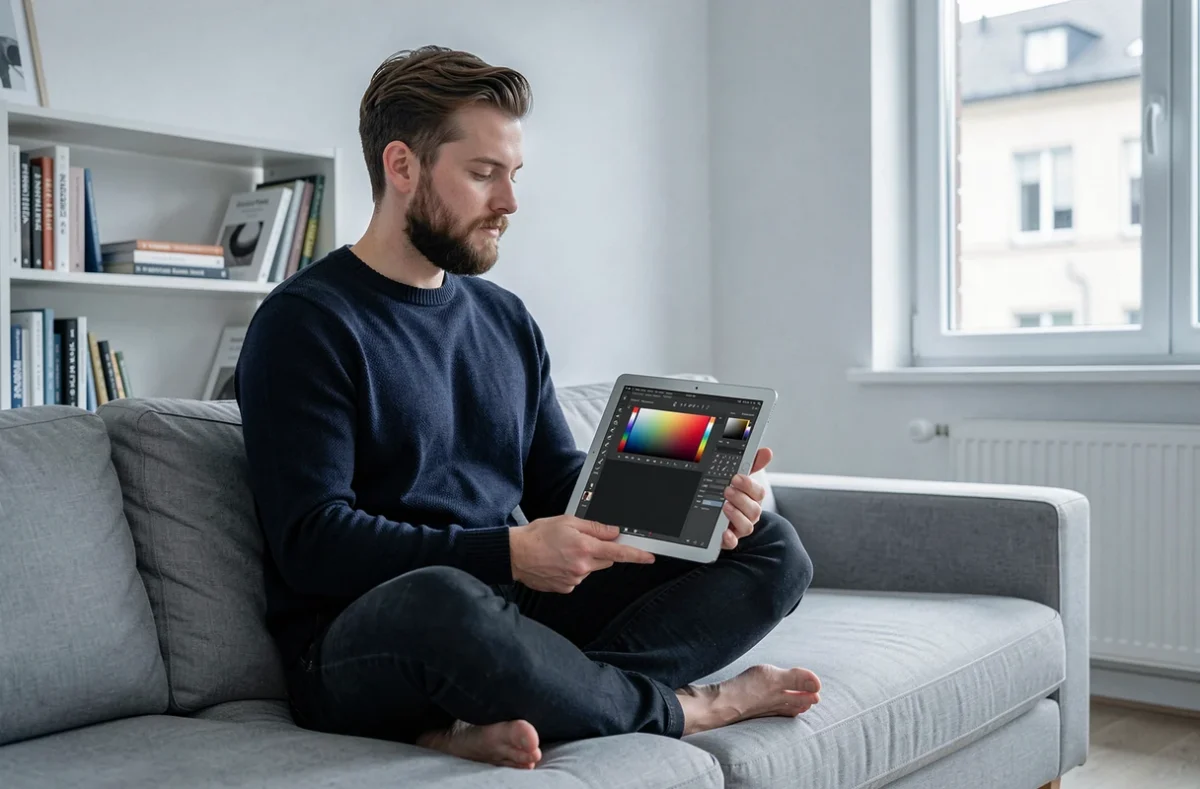
Voici les fonctionnalités qui structurent le travail dans Procreate :
- Les calques : ils permettent de dessiner des éléments séparément sans toucher au reste de l’illustration. Vous pouvez déplacer, modifier ou supprimer un calque sans affecter les autres. C’est le fondement du travail en illustration numérique.
- Les pinceaux personnalisables : chaque pinceau peut être réglé en taille, opacité, texture et comportement. Il est aussi possible d’importer des pinceaux créés par d’autres artistes.
- L’outil de barbouillage (Smudge) : il mélange les couleurs directement sur la toile, comme si vous étaliez de la peinture fraîche avec le doigt.
- L’historique des actions : Procreate conserve un grand nombre d’étapes annulables, ce qui permet d’expérimenter sans risque.
- L’export multi-format : une illustration peut être exportée en fichier natif, en PSD (compatible Photoshop), en PNG, en JPEG ou en PDF.
L’interface de Procreate : simple à lire, rapide à prendre en main
L’interface de Procreate est volontairement épurée. La barre d’outils principale se trouve en haut de l’écran, avec l’accès aux pinceaux, à la gomme, au barbouillage et aux couleurs. Les calques et les réglages sont accessibles par des icônes discrètes.
L’idée derrière cette conception : garder le maximum d’espace pour la toile, sans menus encombrants. Les gestes tactiles (pincer pour zoomer, toucher avec deux doigts pour annuler) remplacent beaucoup de clics.
Procreate Window : comprendre l’intention derrière la recherche
Beaucoup de personnes qui cherchent « Procreate window » veulent en réalité l’une de ces deux choses : soit utiliser Procreate sur un ordinateur Windows, soit comprendre comment fonctionne la fenêtre de l’application sur iPad.
Si vous êtes dans le premier cas, la réponse est claire. Procreate ne tourne pas sur Windows. Mais selon le type de travail que vous souhaitez réaliser, des alternatives sérieuses existent sur PC.
Choisir une alternative selon votre usage, pas selon la ressemblance
Toutes les alternatives ne font pas la même chose. Le choix dépend de ce que vous voulez créer :
- Krita est orienté peinture numérique et illustration. Il est gratuit, fonctionne sur Windows, et peut ouvrir des fichiers PSD – avec des limites de compatibilité selon les effets utilisés. Sa documentation précise aussi qu’un réglage du pilote stylet peut être nécessaire (WinTab ou Windows Pointer Input) selon votre matériel.
- Clip Studio Paint est davantage conçu pour la bande dessinée et le manga. Il propose des outils spécifiques comme les cases, les bulles de dialogue et les trames de demi-teintes – des fonctions absentes de Procreate.
Ces deux outils répondent à des besoins différents. Choisir une alternative à Procreate dépend d’abord de ce que vous dessinez, pas du logiciel que vous voulez imiter.
Travailler entre Procreate et Windows : ce qui se perd à l’export
Vous dessinez sur iPad avec Procreate, et vous voulez continuer sur un PC Windows ? L’export en PSD est la voie la plus courante. Mais la compatibilité n’est pas totale.
Certains effets propres à Procreate, certains modes de fusion de calques ou certains réglages peuvent ne pas s’afficher exactement de la même façon une fois le fichier ouvert dans un autre logiciel. La documentation de Krita le précise explicitement pour le format PSD.
Pour éviter les mauvaises surprises, il vaut mieux tester l’export sur un fichier simple avant de travailler sur une illustration complexe. Exporter en PNG aplati reste la solution la plus sûre si vous n’avez pas besoin de modifier les calques après coup.
Procreate reste ce qu’il est : un outil pensé pour l’iPad, avec des qualités difficiles à retrouver ailleurs dans le même format. Comprendre ce qu’il fait – et ce qu’il ne fait pas – permet de choisir le bon outil pour le bon usage, que vous travailliez sur iPad ou sur PC.