
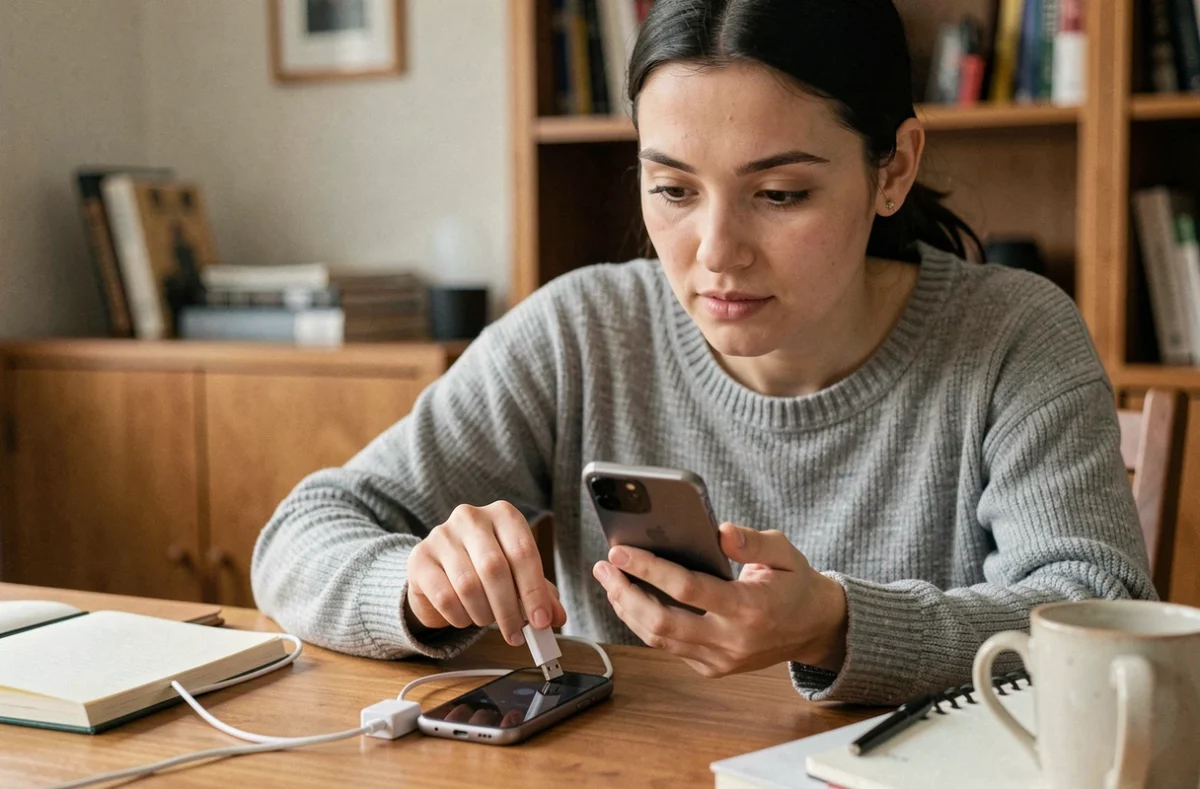
On veut copier trois albums sur une clé USB pour la voiture, on branche la clé au téléphone, et rien ne se passe. Pas de notification, pas de dossier qui s’ouvre. Le problème vient rarement de la clé elle-même : c’est la chaîne de compatibilité entre le smartphone, l’adaptateur et le format de fichiers qui bloque. Voici comment télécharger de la musique sur une clé USB depuis un smartphone Android ou un iPhone, sans passer par un ordinateur.
Adaptateur OTG et format de clé USB : ce qui coince avant même le transfert
Avant de parler de fichiers, on règle le matériel. Un smartphone ne possède pas de port USB-A classique. Il faut un adaptateur OTG (USB On-The-Go) qui convertit le port du téléphone (USB-C ou Lightning) vers un port USB-A femelle, celui où on branche la clé.
Sur Android, la compatibilité OTG est native depuis Android 3.1. En pratique, tous les téléphones vendus aujourd’hui la gèrent. Sur iPhone, l’accès aux clés USB via l’app Fichiers est disponible depuis iOS 13.
Le piège se situe côté formatage de la clé. Une clé formatée en NTFS ne sera pas reconnue par un iPhone. iOS accepte les formats exFAT, FAT32, APFS et HFS+. Android est plus tolérant, mais le FAT32 reste le choix le plus sûr pour une compatibilité maximale, y compris avec les autoradios. Si la clé dépasse 32 Go, on passe en exFAT.
- FAT32 : compatible Android, iPhone, autoradios, mais limité à 4 Go par fichier (largement suffisant pour de la musique).
- exFAT : compatible Android et iPhone (iOS 13+), gère les fichiers volumineux, accepté par la plupart des autoradios récents.
- NTFS : lisible sur Android (en lecture seule parfois), invisible sur iPhone. À éviter.
Pour reformater une clé, on la branche sur un PC ou un Mac. Sous Windows : clic droit sur la clé dans l’Explorateur de fichiers, puis « Formater ». Sous macOS : Utilitaire de disque.
Transférer musique sur clé USB depuis Android sans ordinateur
On branche l’adaptateur OTG au téléphone, puis la clé dans l’adaptateur. Une notification apparaît sur Android. Si rien ne s’affiche, on ouvre les paramètres USB en tirant le volet de notifications vers le bas.
Sur les versions récentes d’Android, on peut définir un profil USB par défaut sur « Transfert de fichiers » dans les Options développeur. Ça évite de devoir changer manuellement le mode à chaque connexion.
Copier des fichiers MP3 déjà stockés sur le téléphone
On ouvre le gestionnaire de fichiers intégré (ou une app comme Files by Google). On navigue vers le dossier Music ou Downloads, on sélectionne les morceaux, puis « Copier vers » en choisissant la clé USB comme destination. Le transfert prend quelques secondes par album.
Musique issue de Spotify, YouTube Music ou Deezer
C’est là que ça coince. Les fichiers téléchargés hors ligne depuis Spotify ou YouTube Music sont chiffrés. Ils n’apparaissent pas comme des MP3 dans le système de fichiers du téléphone, même avec un abonnement payant. On ne peut pas les copier sur une clé USB.
La seule musique transférable directement est celle qu’on possède en fichiers locaux (MP3, FLAC, AAC) : morceaux achetés sur des boutiques en ligne, fichiers récupérés depuis un CD, ou titres libres de droits téléchargés depuis le web.
Copier musique sur clé USB depuis un iPhone
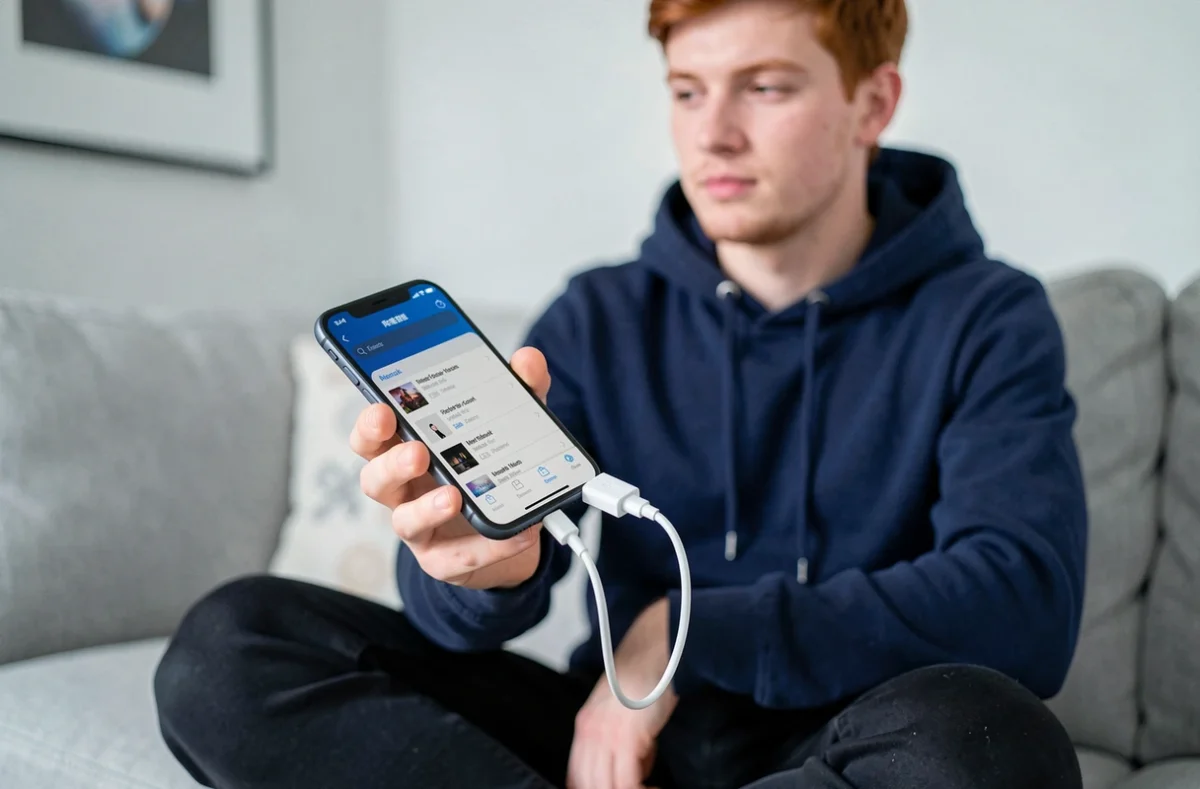
Depuis l’iPhone 15, le port USB-C simplifie la connexion : un simple adaptateur USB-C vers USB-A suffit. Sur les modèles plus anciens avec port Lightning, il faut un adaptateur Lightning vers USB (l’adaptateur officiel Apple pour appareil photo fonctionne).
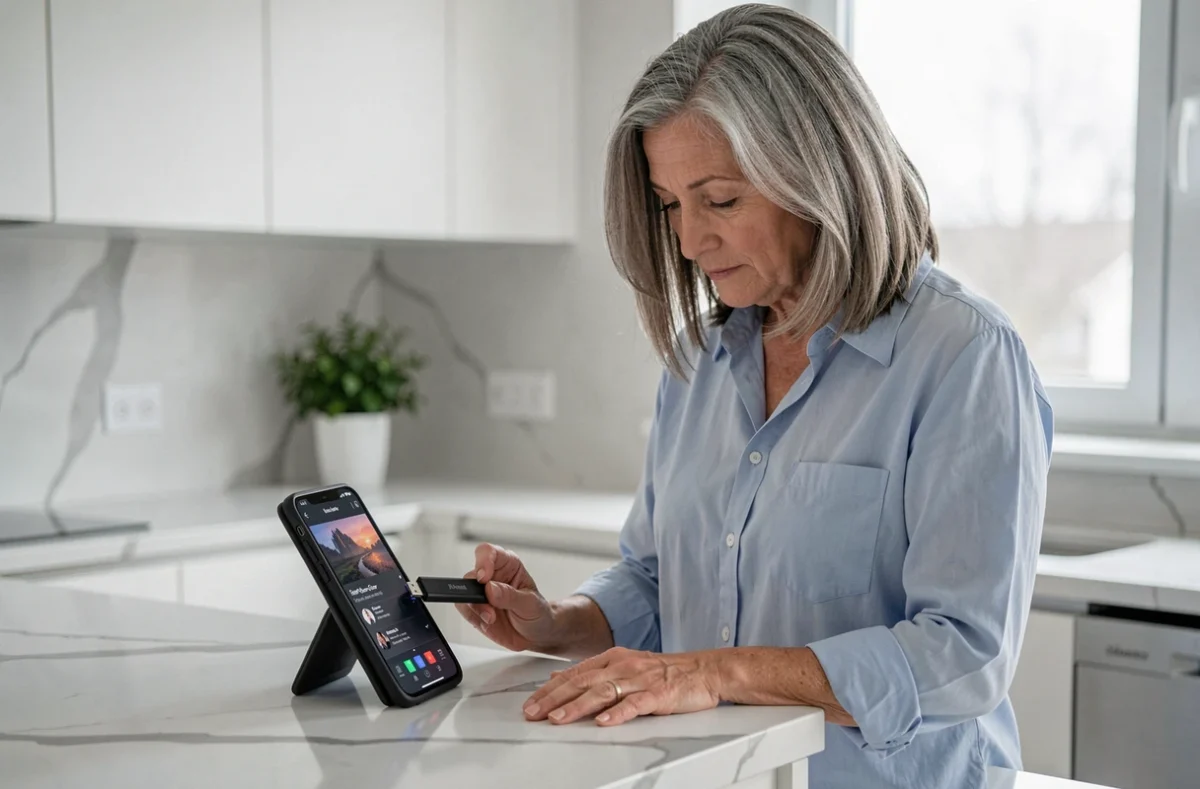
On branche la clé, on ouvre l’app Fichiers. La clé apparaît dans la barre latérale sous « Emplacements ». Si elle n’apparaît pas, le problème vient presque toujours du format : on reformate en exFAT ou FAT32.
Déplacer les fichiers audio vers la clé
Dans Fichiers, on navigue vers « Sur mon iPhone » ou vers iCloud Drive, selon l’endroit où sont stockés les morceaux. On maintient le doigt sur un fichier, on choisit « Déplacer » ou « Copier », puis on sélectionne la clé USB comme destination.
Apple Music fonctionne comme Spotify sur ce point : les morceaux téléchargés pour l’écoute hors ligne restent chiffrés dans l’app et ne sont pas accessibles via Fichiers. Seuls les fichiers audio importés manuellement (MP3, AAC, FLAC) peuvent être copiés.
Fichiers MP3 introuvables sur le téléphone : où chercher
On a téléchargé un morceau depuis un site, mais impossible de le retrouver. Sur Android, les téléchargements du navigateur atterrissent dans le dossier « Download » (ou « Téléchargements »). Les fichiers audio copiés depuis un PC se trouvent généralement dans « Music ».
Sur iPhone, les fichiers téléchargés via Safari se retrouvent dans Fichiers > Sur mon iPhone > Téléchargements. Si on a importé de la musique via iTunes ou le Finder sur Mac, elle se trouve dans l’app Musique, mais pas dans l’app Fichiers. Pour la rendre accessible, il faut la partager depuis Musique vers Fichiers.
- Android : vérifier les dossiers Download, Music et le stockage de l’app utilisée pour le téléchargement.
- iPhone : vérifier Fichiers > Téléchargements, et si besoin exporter depuis l’app Musique via le bouton de partage.
- Dans les deux cas, rechercher par extension (.mp3, .flac, .m4a) dans le gestionnaire de fichiers accélère la localisation.
Quel format audio choisir pour une clé USB en voiture
Le MP3 reste le format le plus universel. La quasi-totalité des autoradios, même anciens, le lisent sans problème. Le FLAC offre une meilleure qualité, mais tous les autoradios ne prennent pas en charge le FLAC. Les retours varient sur ce point selon les constructeurs.
L’AAC passe sur la plupart des systèmes récents, mais certains lecteurs de salon ou autoradios d’entrée de gamme le refusent. Si la clé est destinée à un usage mixte (voiture, chaîne hi-fi, enceinte portable), le MP3 en qualité 320 kbps couvre tous les cas sans compromis audible pour la majorité des situations d’écoute.
Un dernier point souvent négligé : les noms de fichiers. Certains autoradios n’affichent pas les caractères spéciaux ou les noms trop longs. Renommer les fichiers avec des noms courts, sans accents ni caractères spéciaux, évite les affichages tronqués ou les fichiers ignorés par le lecteur.