
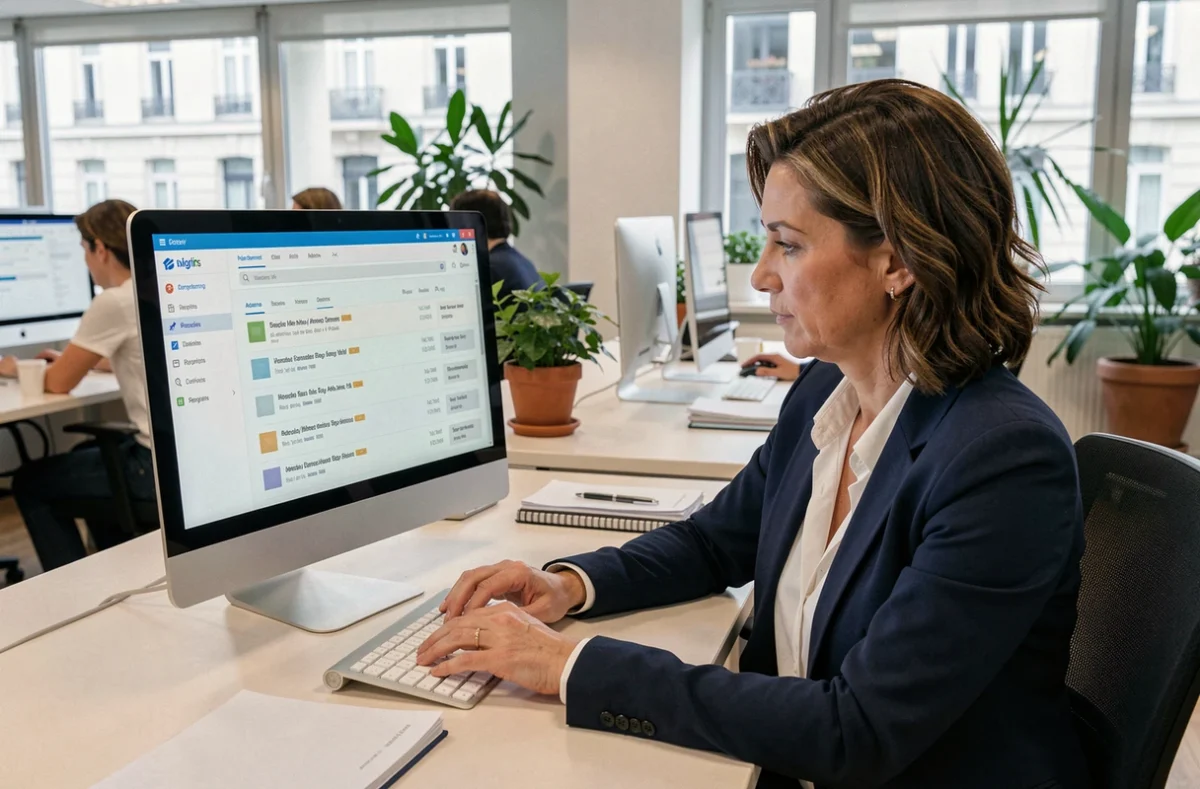
On ouvre le webmail ac-amiens un lundi matin, et la boîte affiche plusieurs centaines de messages non lus accumulés pendant les vacances. Impossible de retrouver la note de service reçue en octobre, les pièces jointes saturent l’espace, et le tri par date ne suffit plus. La messagerie intranet Amiens fonctionne, mais sans méthode d’organisation, elle devient vite un frein au quotidien.
Accéder au portail de messagerie intranet Amiens sans blocage
L’accès à la messagerie académique passe par le portail de l’académie d’Amiens. L’adresse webmail.ac-amiens.fr reste fonctionnelle, mais les retours récents indiquent que le portail portal.ac-amiens.fr tend à devenir le point d’entrée prioritaire pour les mises à jour et la maintenance.
On se connecte avec son identifiant académique, pas avec son adresse mail complète. C’est une erreur fréquente qui bloque l’authentification dès la première tentative. La page de connexion le rappelle d’ailleurs explicitement.
En cas d’identifiant ou de mot de passe oublié, le lien de récupération est accessible directement depuis l’écran de connexion, via le portail dédié (portail.ac-amiens.fr/motdepasse). On reçoit un lien de réinitialisation sur l’adresse personnelle déclarée lors de l’activation du compte. Si cette adresse n’a jamais été renseignée, il faut passer par l’assistance académique.
Connexion OTP ou mot de passe classique
Deux modes d’authentification coexistent. Le mot de passe classique convient pour un usage courant sur un poste fixe. L’OTP (mot de passe à usage unique), lié à un dispositif académique, ajoute une couche de sécurité pour les connexions depuis un réseau extérieur.
Si on alterne entre les deux modes, mieux vaut vérifier que le navigateur n’enregistre pas un ancien cookie de session qui force le mauvais formulaire. Un simple vidage du cache du navigateur règle le problème dans la majorité des cas.
Protocole IMAP pour synchroniser la messagerie académique sur plusieurs appareils
Consulter ses mails uniquement via le webmail Roundcube, c’est suffisant quand on travaille toujours depuis le même poste. Dès qu’on ajoute un smartphone ou une tablette, le protocole IMAP devient la bonne pratique pour garder une boîte cohérente sur tous les terminaux.
Avec IMAP, chaque action (lecture, déplacement, suppression) se synchronise sur le serveur. Un mail lu sur le téléphone apparaît aussi comme lu dans le webmail. En POP, le message est téléchargé puis souvent supprimé du serveur, ce qui crée des décalages entre appareils.
Paramètres de configuration IMAP et SMTP
Pour configurer un client de messagerie (Thunderbird, Outlook, Mail sur iOS ou Android), on a besoin de ces informations :
- Serveur entrant IMAP : utiliser l’adresse du serveur académique avec le port dédié et le chiffrement STARTTLS ou SSL, selon le client utilisé
- Serveur sortant SMTP : même logique, avec activation de l’authentification pour l’envoi
- Identifiant : l’identifiant académique (celui utilisé pour le webmail, pas l’adresse mail complète)
- Mot de passe : le mot de passe académique en cours de validité
Les retours varient sur la stabilité de la synchronisation selon les applications mobiles. Sur Android, l’application Gmail gère correctement l’IMAP académique dans la plupart des configurations. Sur iOS, Mail natif fonctionne aussi, à condition de forcer le type de compte sur IMAP lors de l’ajout manuel.
Archiver ses mails académiques sans saturer sa boîte
La messagerie académique n’est pas un espace d’archivage. C’est un point que les guides institutionnels ne mettent pas assez en avant. L’espace de stockage est limité, et les pièces jointes volumineuses (scans, documents PDF de plusieurs pages) consomment ce quota rapidement.
L’approche la plus fiable consiste à séparer le stockage des mails de celui des pièces jointes. On télécharge localement les fichiers importants (ou sur un espace cloud académique si disponible), puis on supprime les pièces jointes du message d’origine tout en conservant le texte du mail.
Créer une arborescence de dossiers dans Roundcube
Roundcube permet de créer des dossiers et sous-dossiers directement dans l’interface. Une structure simple fonctionne mieux qu’un classement trop détaillé qu’on finit par abandonner.
Par exemple, trois dossiers principaux suffisent souvent : un pour l’administratif en cours, un pour les échanges pédagogiques, un pour les messages traités à conserver. On déplace les mails manuellement après traitement. Archiver un mail, c’est le sortir de la boîte de réception, pas le supprimer.

Signature automatique et gestion des contacts sur le webmail Amiens
Configurer une signature automatique évite de retaper ses coordonnées professionnelles à chaque envoi. Dans Roundcube, on accède à ce réglage via Paramètres puis Identités. On peut y définir son nom, sa fonction, son établissement et un numéro de téléphone professionnel.
Pour les contacts, Roundcube propose un carnet d’adresses intégré. Si on migrait depuis l’ancien système (Horde ou Sun), l’import des contacts se faisait par export CSV puis réimport. Aujourd’hui, la création de groupes de contacts dans le carnet d’adresses permet d’envoyer un mail à une équipe entière en une seule saisie.
Vider les dossiers inutiles pour libérer de l’espace
Le dossier Corbeille et le dossier Indésirables accumulent des messages qui comptent dans le quota. Vider ces deux dossiers régulièrement (une fois par mois au minimum) est un réflexe simple qui libère de l’espace sans risque de perdre un message utile.
Dans Roundcube, l’option « Vider » apparaît par clic droit sur le dossier concerné. On peut aussi paramétrer une purge automatique des messages de la corbeille au-delà d’une certaine durée.
Sécurité et bonnes pratiques pour la messagerie académique Amiens
Un compte académique contient des données professionnelles sensibles : informations sur les élèves, échanges avec la hiérarchie, documents administratifs nominatifs. La protection de ce compte ne se limite pas au mot de passe.
- Ne jamais utiliser le même mot de passe pour le compte académique et un service personnel (réseau social, site marchand)
- Changer son mot de passe au moins une fois par an via le portail dédié de l’académie
- Ne pas transférer automatiquement ses mails académiques vers une adresse personnelle, car cela fait sortir des données professionnelles du périmètre sécurisé de l’Éducation nationale
- Vérifier l’expéditeur avant de cliquer sur un lien dans un mail, même si le message semble provenir d’un service académique
La messagerie intranet Amiens reste un outil du quotidien pour les personnels de l’académie. L’organiser correctement dès le départ, avec des dossiers clairs, un protocole IMAP bien configuré et des réflexes de nettoyage régulier, transforme une boîte encombrée en un outil de travail fiable.