
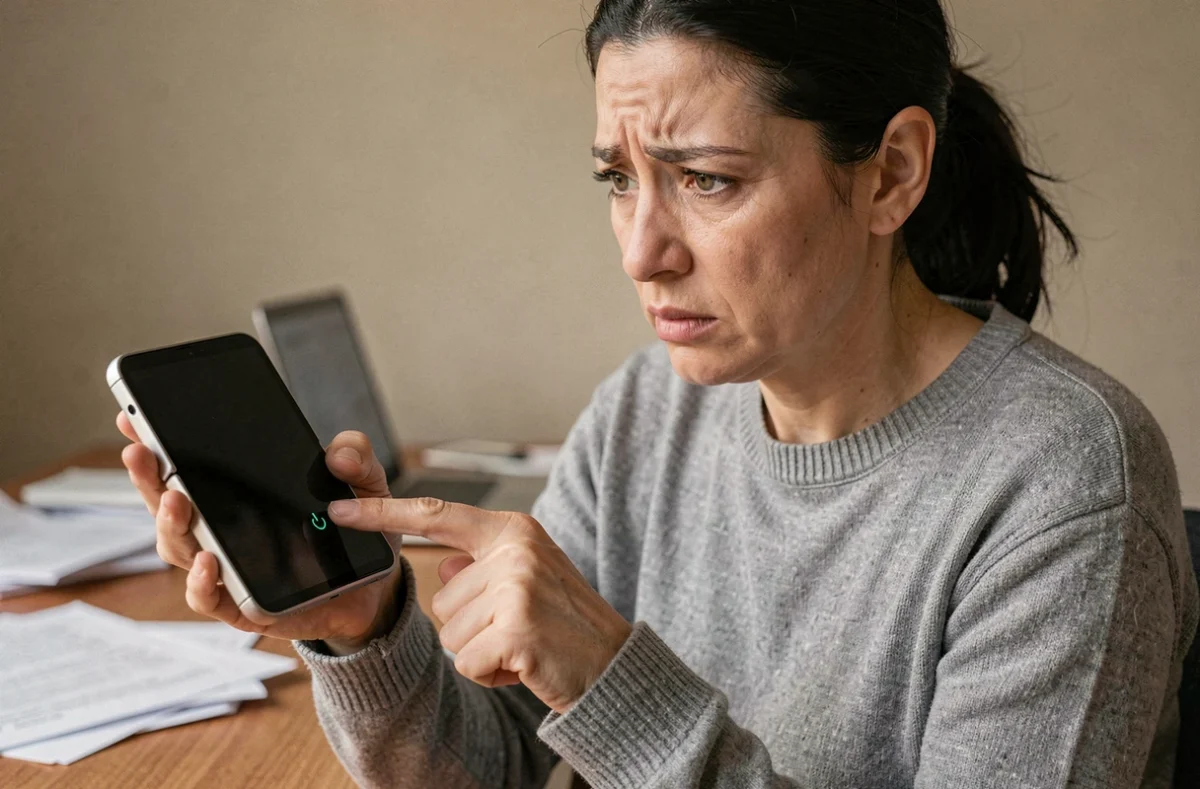
Le Galaxy Z Flip 4 avec un écran principal noir reste souvent détecté par un ordinateur ou un accessoire OTG, mais le chiffrement Android empêche tout accès aux fichiers tant que l’appareil n’est pas déverrouillé. Cette contrainte technique change radicalement les options de récupération selon que l’on dispose ou non d’un PC.
Chiffrement Android et verrouillage USB sur le Z Flip 4
Sur les Galaxy récents, le stockage interne est chiffré par défaut. Brancher le téléphone en USB sur un PC ou y connecter une clé OTG ne suffit pas : aucun fichier n’est accessible tant que le code PIN ou le schéma n’a pas été saisi.
Le Z Flip 4 ne fait pas exception. Même si le téléphone vibre, sonne ou affiche une LED, le port USB ne donne accès à rien sans déverrouillage préalable. La récupération passe donc par une étape intermédiaire : retrouver un moyen de naviguer dans l’interface malgré l’écran noir.
Deux scénarios se distinguent nettement. Si l’écran est noir mais que le tactile répond encore partiellement, un déverrouillage à l’aveugle reste envisageable. Si le tactile est mort, il faut externaliser l’affichage et le contrôle via des accessoires physiques.
Récupérer ses données avec un PC et un adaptateur HDMI
La méthode la plus fiable pour un Z Flip 4 à écran noir combine un adaptateur USB-C vers HDMI, un écran externe (téléviseur ou moniteur) et une souris branchée en OTG. Le principe : afficher l’interface du téléphone sur un écran tiers, naviguer avec la souris, déverrouiller l’appareil, puis lancer la sauvegarde.
Matériel nécessaire et branchement
- Un hub USB-C multiport (sortie HDMI + port USB-A pour la souris) compatible avec le Z Flip 4
- Un câble HDMI standard et un écran (TV, moniteur de PC)
- Une souris filaire USB classique, branchée sur le port USB-A du hub
Une fois le hub connecté au port USB-C du téléphone, l’écran externe affiche l’interface Samsung. Le curseur de la souris apparait et permet de saisir le code PIN ou de tracer le schéma de déverrouillage.
Lancer Smart Switch après déverrouillage
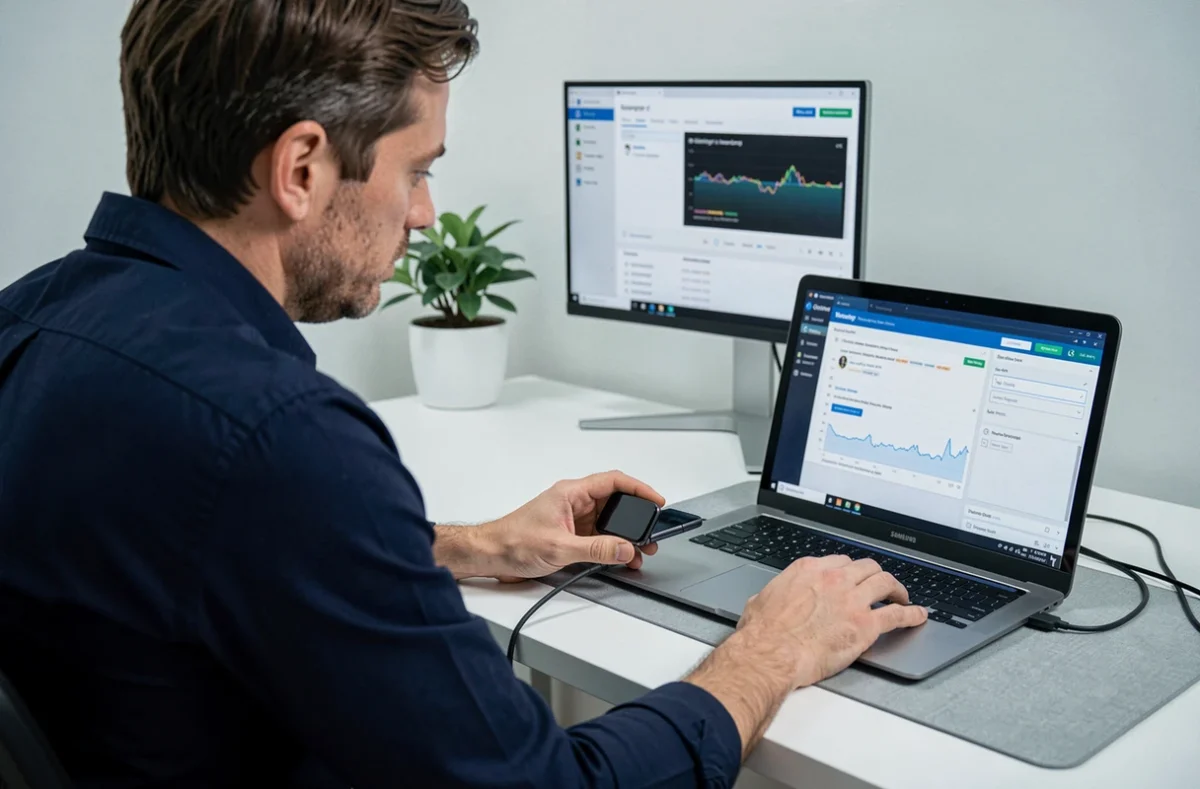
Une fois l’appareil déverrouillé, débranchez le hub HDMI et connectez le Z Flip 4 directement au PC avec un câble USB-C. Lancez Samsung Smart Switch sur l’ordinateur. Le logiciel détecte le téléphone et propose une sauvegarde complète : contacts, messages, photos, vidéos, applications et paramètres.
Smart Switch crée une archive locale sur le PC. Cette archive peut ensuite être restaurée sur un nouveau Galaxy ou simplement conservée comme sauvegarde. Sur le site officiel Samsung, Smart Switch est disponible gratuitement pour Windows et macOS.
Cette combinaison HDMI + souris + Smart Switch reste aujourd’hui la méthode la plus complète pour les Galaxy récents à écran noir, car elle permet de sauvegarder la quasi-totalité des données internes, y compris celles qui ne sont pas synchronisées dans le cloud.
Récupération sans PC : ce qui fonctionne et ce qui bloque
Sans ordinateur, les options se réduisent considérablement. Le principal obstacle reste le déverrouillage : sans écran fonctionnel et sans possibilité d’afficher l’interface sur un moniteur externe, entrer le code PIN devient un exercice à l’aveugle.
Déverrouillage à l’aveugle via le petit écran de couverture
Le Z Flip 4 dispose d’un écran de couverture extérieur. Si cet écran fonctionne encore, il permet de lire les notifications et de vérifier que le téléphone répond. En revanche, l’écran de couverture ne permet pas de saisir un code PIN par défaut sans application tierce préalablement installée.
Certains utilisateurs rapportent avoir réussi à déverrouiller l’appareil en mémorisant les positions tactiles du pavé numérique sur l’écran principal éteint. Cette technique ne fonctionne que si le tactile de l’écran interne répond encore malgré l’absence d’affichage.
Clé USB OTG et souris sans PC
Brancher une souris via un adaptateur OTG USB-C permet de naviguer dans l’interface si l’écran affiche encore quelque chose, même partiellement. Mais avec un écran totalement noir, la souris seule ne résout rien : il faut voir où l’on clique.
La combinaison souris OTG + adaptateur HDMI vers un téléviseur fonctionne sans PC. Une fois déverrouillé, les fichiers peuvent être copiés sur une clé USB OTG. Cette méthode est toutefois plus lente et ne sauvegarde que les fichiers accessibles via le gestionnaire de fichiers (photos, vidéos, documents), pas les données d’applications ni les SMS.
Données cloud Samsung et Google : vérifier avant toute manipulation
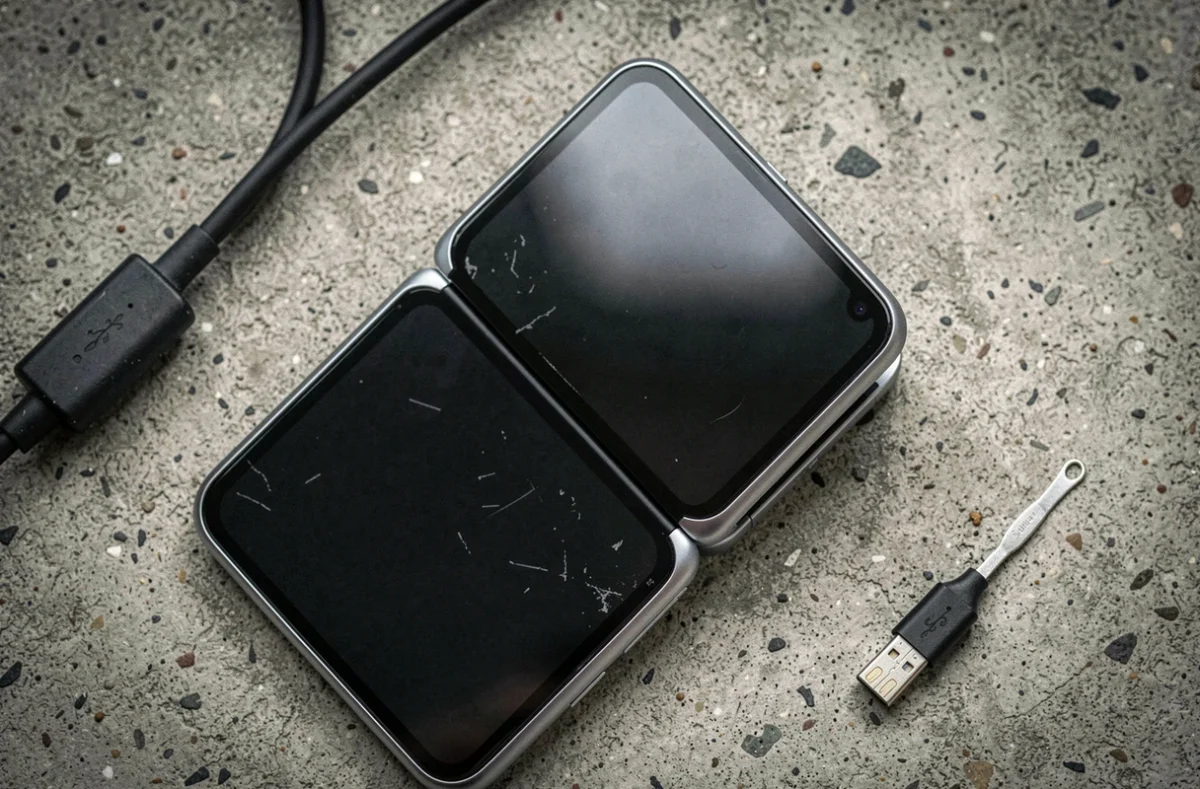
Avant de démonter un hub USB-C, vérifiez ce qui est déjà synchronisé. Si le compte Samsung Cloud ou Google était actif sur le Z Flip 4, une partie des données existe déjà en ligne.
- Google Photos synchronise automatiquement les images et vidéos si l’option était activée
- Les contacts Google sont sauvegardés sur le compte Gmail associé, accessibles depuis contacts.google.com
- Samsung Cloud conserve les paramètres, le journal d’appels et certains fichiers selon la configuration choisie
- Les conversations WhatsApp disposent de leur propre sauvegarde Google Drive, indépendante du téléphone
Vérifier les sauvegardes cloud évite parfois toute manipulation physique. Connectez-vous depuis un autre appareil ou un navigateur pour faire l’inventaire de ce qui est déjà récupérable avant d’acheter un adaptateur HDMI.
Avec ou sans PC : tableau comparatif pour le Z Flip 4
| Critère | Avec PC (Smart Switch) | Sans PC (OTG + HDMI TV) |
|---|---|---|
| Données récupérables | Quasi-totalité (SMS, apps, photos, contacts, paramètres) | Fichiers du gestionnaire uniquement (photos, vidéos, documents) |
| Déverrouillage requis | Oui (via souris + écran HDMI) | Oui (même méthode, écran TV) |
| Complexité | Moyenne (hub + câble + logiciel) | Moyenne à élevée (hub + clé USB + tri manuel) |
| Vitesse de transfert | Rapide (USB direct vers PC) | Lente (copie fichier par fichier sur clé USB) |
Le passage par un PC avec Smart Switch offre une sauvegarde bien plus complète. La solution sans PC dépanne pour extraire des photos en urgence, mais elle ne couvre ni les SMS, ni les données d’applications, ni les paramètres système.
Pour un Z Flip 4 à écran noir, le premier réflexe reste de vérifier les sauvegardes cloud existantes. Si elles sont incomplètes, l’investissement dans un hub USB-C multiport (quelques dizaines d’euros) et l’utilisation de Smart Switch sur PC constituent la voie la plus sûre pour récupérer l’ensemble de ses données sans perte.