

Taper un É majuscule accentué reste un point de friction pour beaucoup d’utilisateurs francophones. Selon le système d’exploitation, le type de clavier et même la génération du matériel, la méthode varie du tout au tout. Cet article compare les raccourcis disponibles sur chaque plateforme pour faire un É majuscule, identifie les écarts de simplicité entre eux et pointe les méthodes qui rendent les codes Alt obsolètes.
Raccourcis pour É majuscule : tableau comparatif par système

Le choix du raccourci dépend avant tout du système d’exploitation et du matériel. Voici un récapitulatif des principales méthodes pour obtenir un É majuscule accentué.
| Plateforme | Méthode | Raccourci ou manipulation | Pavé numérique requis |
|---|---|---|---|
| Windows (tout clavier) | Code Alt | Alt + 0201 | Oui |
| Windows 11 (22H2+) | Panneau Emoji et symboles | Win + . puis onglet Symboles (Ω) | Non |
| Windows (AZERTY récent) | Verrouillage majuscules | Verr Maj activé + touche é | Non |
| macOS (Monterey+) | Appui prolongé | Maj + E maintenu, puis sélection au chiffre | Non |
| Linux (Ubuntu, Fedora) | Verrouillage majuscules | Verr Maj + é | Non |
| Mobile (Gboard, SwiftKey, iOS) | Appui prolongé sur E | Maintenir E, glisser vers É | Non |
Le constat est net : seul le code Alt impose encore un pavé numérique. Toutes les autres méthodes fonctionnent sur n’importe quel clavier, y compris les PC portables compacts.
Verr Maj + é sur clavier AZERTY : le raccourci que peu de gens utilisent
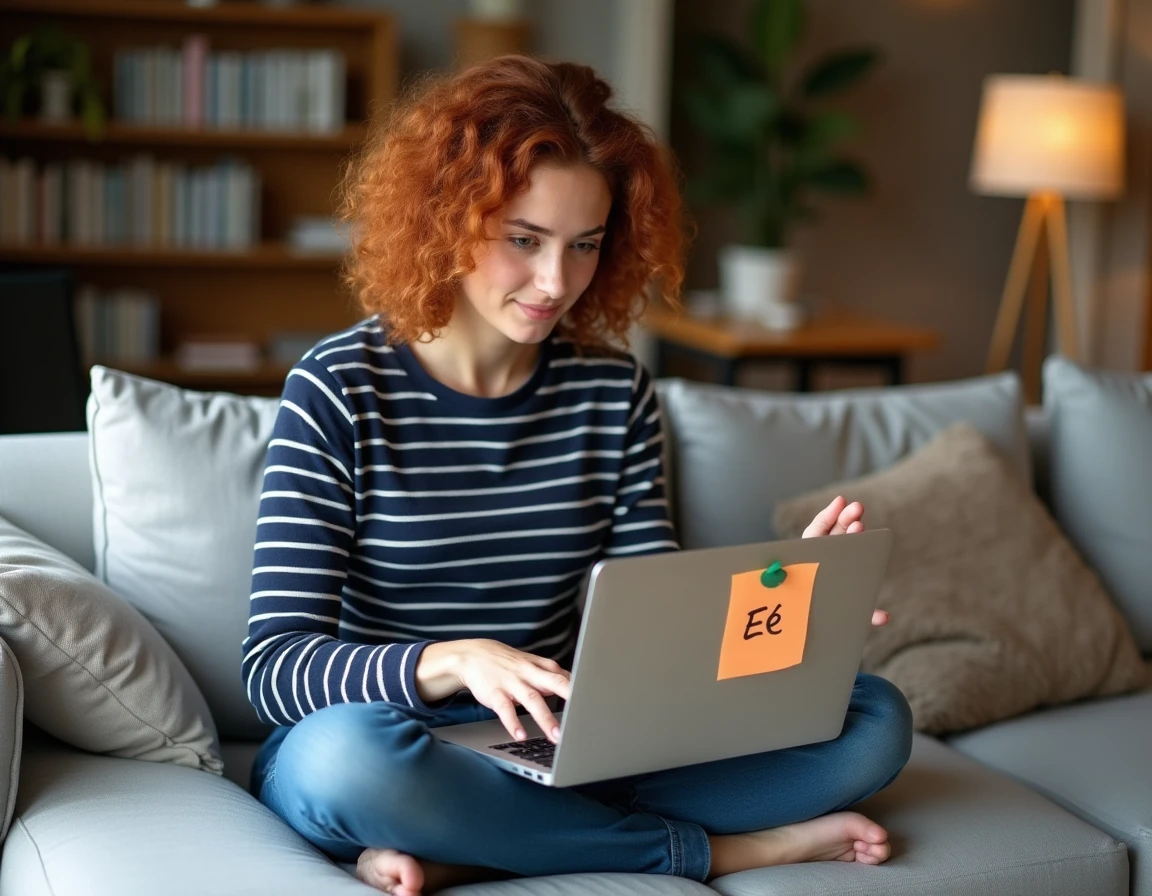
Sur les claviers AZERTY physiques vendus en France depuis quelques années, la combinaison Verr Maj activé puis touche é produit directement É. Cette correspondance fonctionne sous Windows et sous Linux, car ces systèmes mappent désormais les majuscules accentuées comme équivalents directs de leurs versions minuscules.
La manipulation est la plus rapide de toutes : deux appuis de touche, aucun code à mémoriser. Elle fonctionne aussi pour d’autres caractères accentués (à, è, ù) qui deviennent À, È, Ù avec le verrouillage actif.
La limite tient au modèle de clavier. Un AZERTY ancien ou un clavier USB générique d’entrée de gamme ne supporte pas toujours ce mapping. Pour vérifier, il suffit d’activer Verr Maj et de taper la touche é : si un É apparait, le clavier est compatible.
Panneau Win + . sur Windows 11 : la méthode sans code Alt
Le raccourci Win + . (ou Win + 😉 ouvre depuis Windows 11 (version 22H2) un panneau unifié appelé « Emoji et symboles ». L’onglet Symboles, signalé par l’icône Ω, donne accès à toutes les lettres majuscules accentuées, dont le É.
Cette méthode présente un avantage décisif pour les portables sans pavé numérique : elle rend le code Alt totalement inutile. En revanche, elle demande quelques clics ou une recherche dans le panneau, ce qui la rend moins fluide que le Verr Maj + é pour un usage intensif.
Quand privilégier le panneau de symboles
- Sur un PC portable compact sans pavé numérique et avec un clavier QWERTY ou non-AZERTY
- Pour des caractères rares que le clavier physique ne gère pas (Ë, Ï, Ÿ, Ç majuscule)
- Lors de la saisie ponctuelle d’un titre ou d’un en-tête, où la vitesse de frappe importe peu
Pour la rédaction courante en français, le raccourci Verr Maj reste plus rapide. Le panneau Win + . complète l’arsenal sans le remplacer.
Faire un É majuscule sur Mac : appui prolongé ou Option + Maj
Sur macOS (Monterey, Ventura, Sonoma), l’appui prolongé sur Maj + E affiche un mini-menu de variantes : É, È, Ê, Ë, entre autres. La sélection se fait au chiffre correspondant affiché sous chaque caractère, ce qui évite de recourir à la souris.
Cette approche est intuitive pour les utilisateurs occasionnels : pas de code à retenir, pas de touche spéciale à connaitre. Les utilisateurs avancés préfèrent parfois le raccourci direct Option + Maj + touche accent, mais la méthode par appui prolongé couvre la majorité des besoins sans configuration.
Code Alt 0201 : encore utile ou dépassé ?
Le code Alt + 0201 reste fonctionnel sur toute version de Windows disposant d’un pavé numérique actif. C’est la méthode historique, celle que citent encore la plupart des guides en ligne.
Son principal défaut : elle exige de retenir une séquence de quatre chiffres et de disposer d’un pavé numérique physique. Sur un ordinateur portable standard, le pavé numérique virtuel (via Fn + touches) fonctionne de manière irrégulière selon les marques.
Codes Alt des majuscules accentuées les plus courantes
| Caractère | Code Alt |
|---|---|
| É | Alt + 0201 |
| È | Alt + 0200 |
| À | Alt + 0192 |
| Ç | Alt + 0199 |
| Ù | Alt + 0217 |
Ces codes fonctionnent dans Word, Excel, Outlook et la plupart des éditeurs de texte sous Windows. Sur un navigateur web, le résultat peut varier selon l’encodage de la page.
Clavier mobile : É majuscule sur smartphone et tablette
Sur les claviers virtuels (Gboard, SwiftKey, Samsung Keyboard, clavier iOS), un appui prolongé sur la touche E en mode majuscule affiche les variantes accentuées. Il suffit de glisser le doigt vers É pour l’insérer.
Certains claviers proposent aussi la correction automatique : taper « Ecole » corrige en « École » si la langue française est activée. Cette fonction dépend du dictionnaire embarqué et n’est pas fiable sur les noms propres ou les acronymes.
Pourquoi accentuer les majuscules en français
L’Académie française considère que l’accent sur les majuscules a pleine valeur orthographique. Son absence peut modifier le sens d’un mot : UN INTERNE TUE ne signifie pas la même chose que UN INTERNÉ TUÉ. Dans les documents administratifs, les courriers professionnels et la rédaction web, omettre l’accent sur une majuscule est une faute d’orthographe.
Les systèmes d’exploitation actuels fournissent tous au moins une méthode native pour accentuer les majuscules. L’argument technique (« mon clavier ne le permet pas ») ne tient plus depuis que Windows, macOS et Linux intègrent des raccourcis accessibles sans pavé numérique. Le choix de la méthode dépend du matériel et de la fréquence de frappe : Verr Maj + é pour l’usage quotidien sur AZERTY, panneau Win + . pour les configurations atypiques, appui prolongé sur Mac et mobile.