
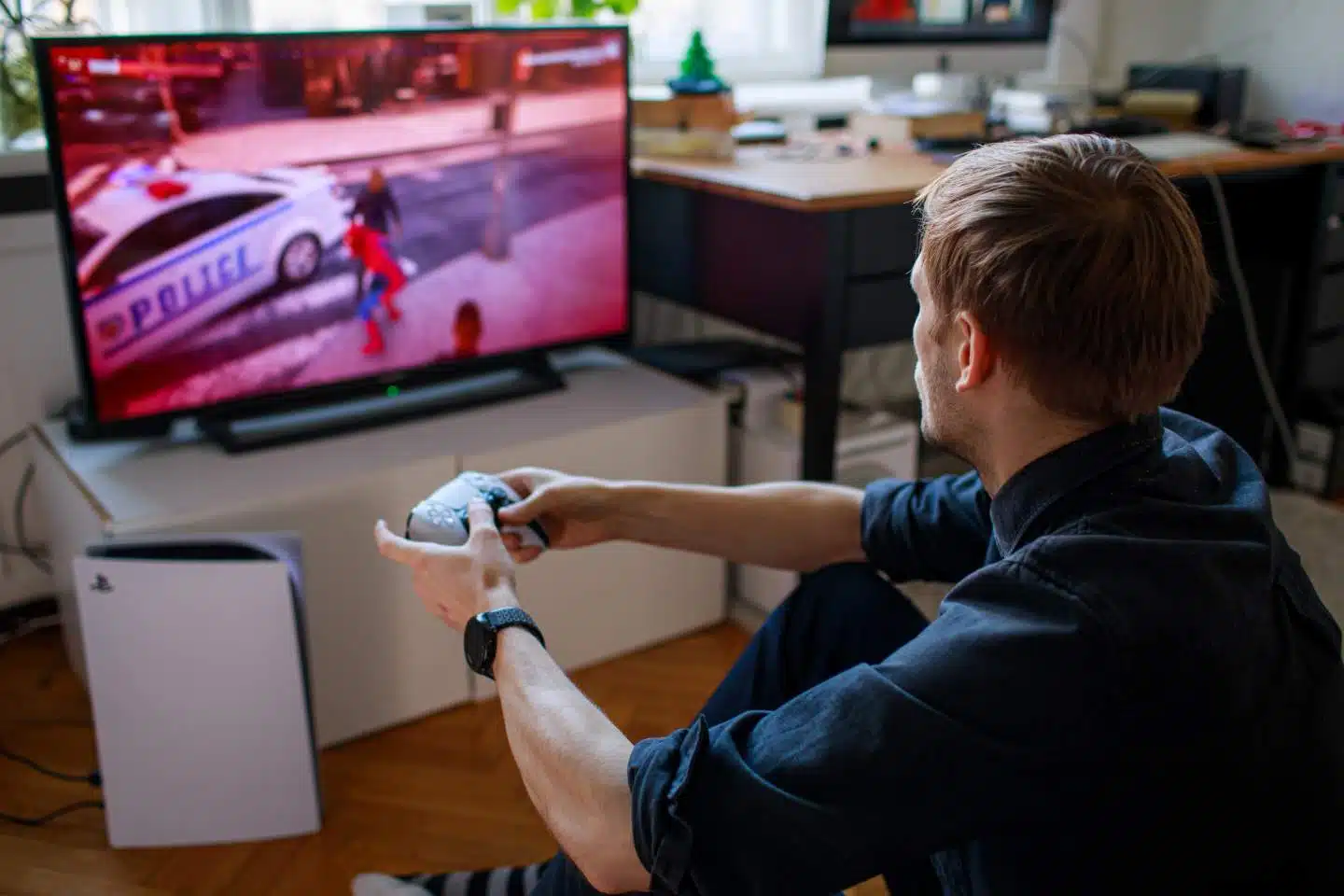
S’afficher en direct depuis sa PS5, c’est désormais accessible à tous, sans jongler entre dix applications ou investir dans du matériel hors de prix. La console, déjà puissante, se transforme en véritable studio de diffusion et met le streaming à la portée de chacun. Voici comment passer du simple joueur à la star de votre salon.
Streamer sur Twitch avec la PS5
Avant toute chose, il faut connecter la PS5 à Internet. Peu importe que vous soyez branché en Wi-Fi ou sur un câble Ethernet : l’essentiel, c’est la stabilité.
Voici les éléments à réunir pour démarrer sur Twitch :
- Un compte Twitch actif
- Une webcam (facultatif, mais appréciable pour humaniser votre diffusion)
- Un microphone (optionnel, mais recommandé pour interagir avec votre audience)
Après avoir créé votre compte Twitch, l’étape suivante consiste à le relier à votre PS5. Rendez-vous dans les paramètres, section « Utilisateurs et comptes », puis choisissez « Lier avec d’autres services » et sélectionnez Twitch. Une fois le lien établi, la diffusion peut débuter. Lancez l’application Twitch sur la console, ou passez directement par l’option « Partager et diffuser » dans les réglages.
Pas de webcam à portée de main ? La PS5 propose une caméra intégrée pour afficher le gameplay dès les premières minutes. Avant de vous lancer, ajustez les paramètres selon vos besoins : résolution en 1080p ou 720p, activation ou non de la caméra… Libre à vous de personnaliser l’expérience.
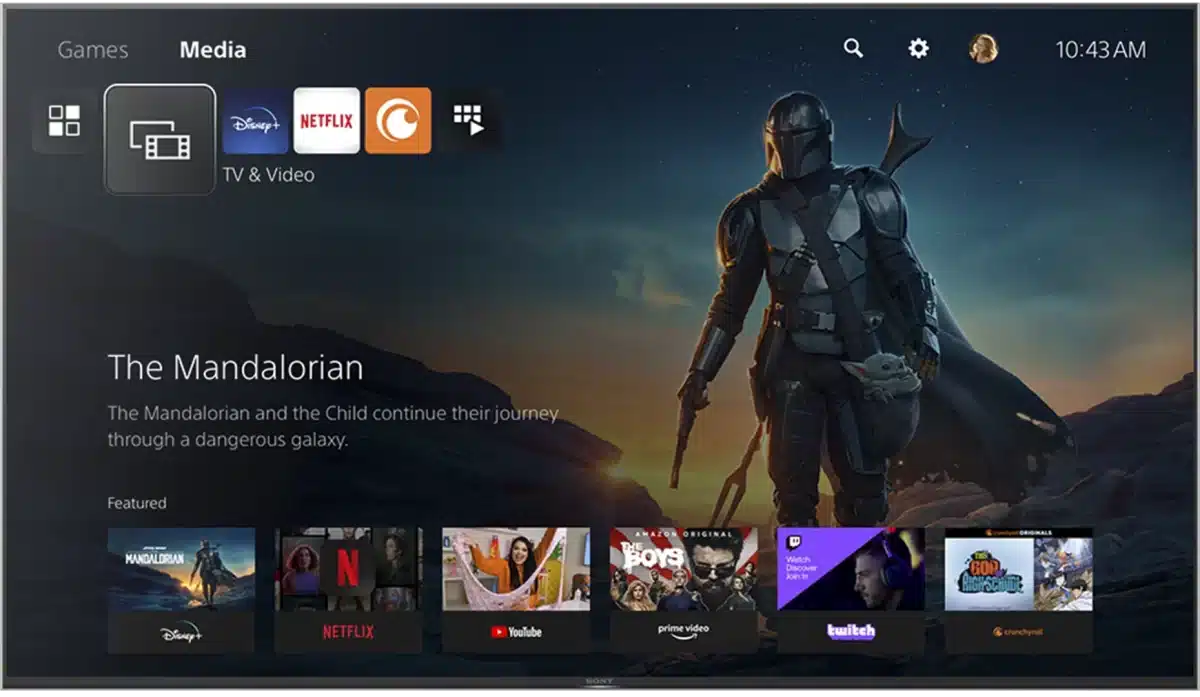
Streamer sur YouTube avec la PS5
Envie de toucher une autre audience ? La PS5 offre aussi une passerelle directe vers YouTube. Première étape : créer un compte YouTube et l’associer à votre PlayStation Network.
Pour organiser votre première diffusion, connectez-vous à YouTube et accédez aux paramètres de votre compte. Là, cherchez l’onglet « Passer en direct » puis cliquez sur « Activer ». Pensez à autoriser l’accès à la caméra et au micro afin que tout fonctionne sans accroc.
Pour relier la PS5 à votre ordinateur, un câble HDMI fait l’affaire. Branchez-le à l’arrière de la console, puis à votre ordinateur. Il existe aussi une alternative sans fil, en passant par le Wi-Fi, pour ceux qui préfèrent limiter les branchements.
Pour démarrer le streaming, ouvrez les paramètres de la PS5 et choisissez « Partager ». Dans ce menu, sélectionnez l’option « YouTube ». Connectez-vous avec votre compte, puis lancez la diffusion en appuyant sur « Démarrer la diffusion en continu ».
Votre flux apparaît alors en direct sur YouTube, prêt à être partagé. Pour élargir votre public, copiez le lien de votre live et diffusez-le sur vos réseaux sociaux ou par e-mail. Il est aussi possible d’intégrer la vidéo à un site ou à un blog via l’option « Intégrer ».
En quelques étapes, votre gameplay se retrouve propulsé devant le monde entier. De quoi transformer chaque partie en véritable show, et pourquoi pas, bâtir une communauté fidèle au fil des sessions.